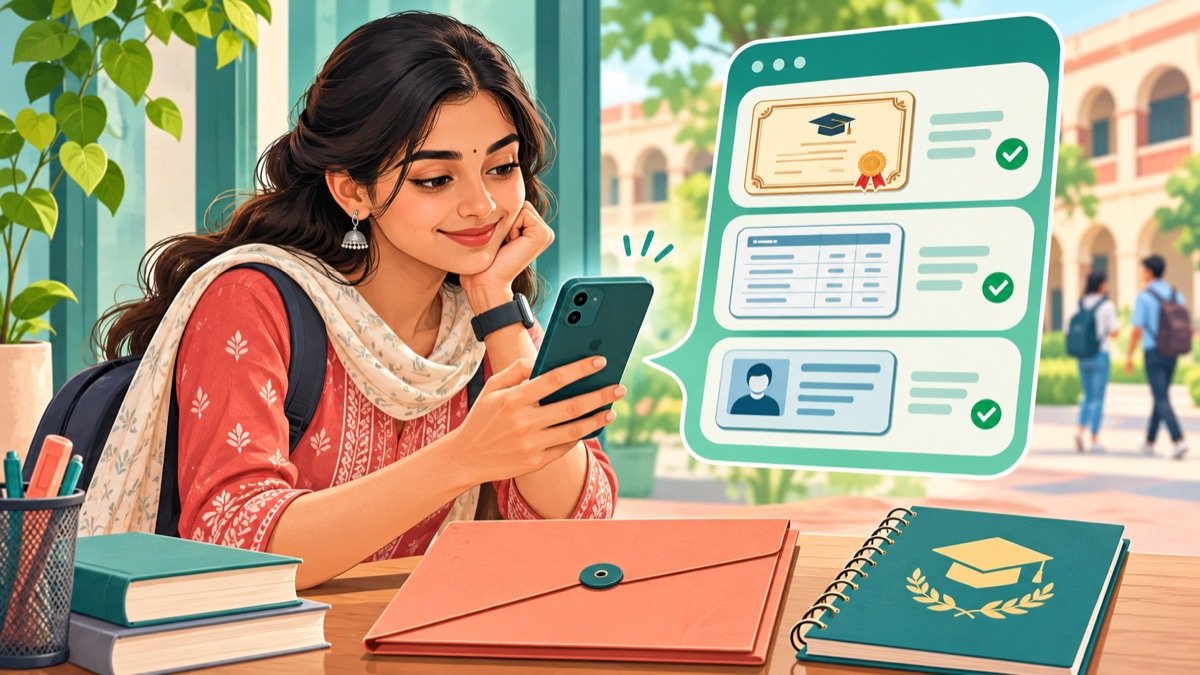
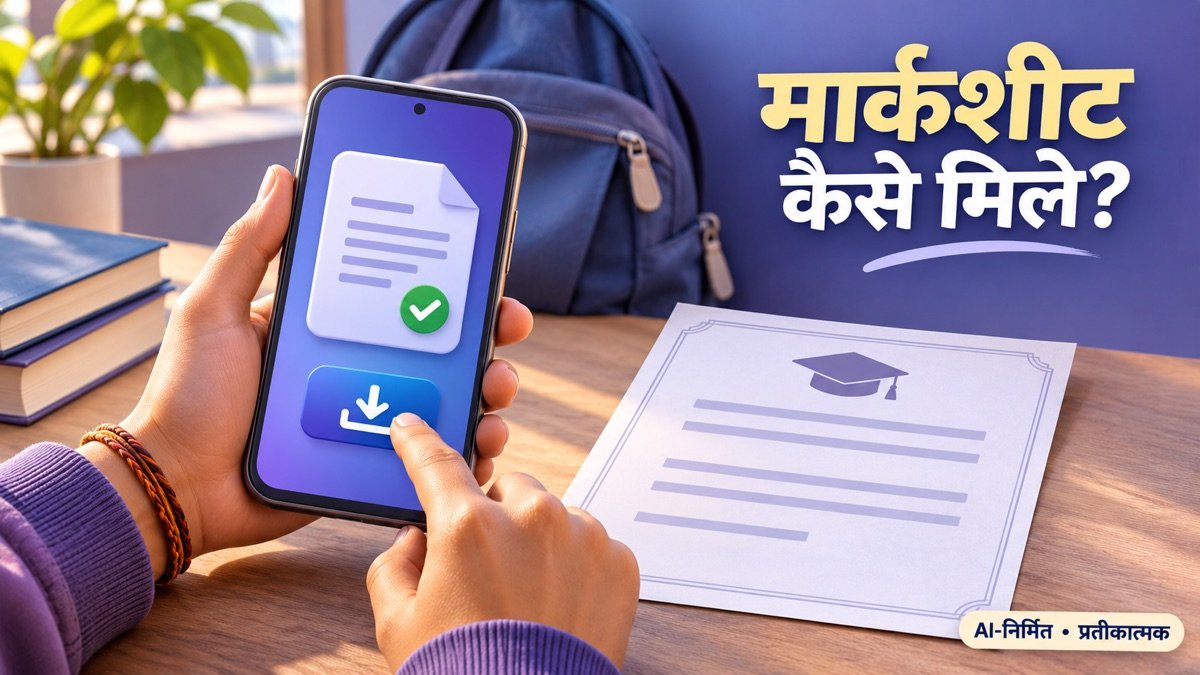
DigiLocker में मार्कशीट PDF डाउनलोड करने के लिए पहले सही बोर्ड या विश्वविद्यालय से जारी दस्तावेज़ खोजें। अपनी अपलोड की हुई फोटो को बोर्ड की जारी डिजिटल मार्कशीट समझ लेना आवेदन के समय भ्रम पैदा कर सकता है। यहाँ दस्तावेज़ खोजने से लेकर डाउनलोड की जाँच और मदद लेने तक का क्रम दिया गया है।
यह किसी नए परीक्षा परिणाम की घोषणा नहीं है। उपलब्ध रिकॉर्ड, परीक्षा वर्ष और माँगी जाने वाली जानकारी संस्था के अनुसार अलग हो सकती है। फोन पर बटन के नाम भी ऐप के संस्करण के साथ बदल सकते हैं।
Issued Documents से शुरुआत करें
DigiLocker-NAD के आधिकारिक FAQ के अनुसार छात्र संस्था और दस्तावेज़ का प्रकार चुनकर जरूरी विवरण भर सकते हैं। रिकॉर्ड उपलब्ध होने पर वह Issued Documents में आता है। इसलिए उसी खाते से लॉगिन करें जो आपके शैक्षणिक रिकॉर्ड से मेल खाता हो और पहले इसी सेक्शन की जाँच करें।
बोर्ड, कक्षा, परीक्षा वर्ष और दस्तावेज़ के प्रकार को साथ पढ़ें। “Class X”, “Class XII”, migration certificate और marksheet अलग दस्तावेज़ हो सकते हैं। केवल आपका नाम दिख जाने से सही फ़ाइल चुन ली गई, यह मानना जल्दबाजी होगी।
मोबाइल पर मार्कशीट PDF डाउनलोड करने का क्रम
- आधिकारिक DigiLocker वेबसाइट या ऐप खोलकर अपने खाते में प्रवेश करें। किसी व्यक्ति को OTP या account PIN बताकर उससे डाउनलोड न करवाएँ।
- Issued Documents में सही मार्कशीट चुनें। दस्तावेज़ न मिले तो Browse/Search Documents में Education और अपनी संस्था खोजें।
- संस्था द्वारा माँगा गया रोल नंबर, पंजीकरण संख्या, नाम या परीक्षा वर्ष मूल रिकॉर्ड से मिलाकर भरें। हर बोर्ड के लिए एक जैसी फ़ील्ड होने का अनुमान न लगाएँ।
- दस्तावेज़ खुलने पर उपलब्ध download विकल्प चुनें। जहाँ PDF विकल्प दिया हो, उससे फ़ाइल सेव करें; मेनू का नाम फोन के अनुसार बदल सकता है।
- अपने फोन के Files/Downloads में सेव फ़ाइल खोलें। नाम, कक्षा, वर्ष और रोल नंबर देखकर सुनिश्चित करें कि गलत रिकॉर्ड डाउनलोड नहीं हुआ।
CBSE access code हर वर्ष के लिए एक जैसा नियम नहीं
CBSE की 5 मई 2025 की access-code सूचना खास तौर पर उस परीक्षा वर्ष के छात्रों के लिए थी। उसमें स्कूल से मिले code वाले activation और सामान्य खाते से दस्तावेज़ खोजने के बीच अंतर बताया गया था। पुराने निर्देश को बिना वर्ष देखे 2026 या 2027 के हर छात्र पर लागू न करें।
अपनी परीक्षा का सही circular स्कूल या CBSE की परीक्षा सूचनाओं में देखें। स्कूल की login credentials और छात्र की login प्रक्रिया अलग हो सकती हैं। सहायता के लिए संदेश भेजते समय परीक्षा वर्ष और दस्तावेज़ का प्रकार बताना “मार्कशीट नहीं मिल रही” लिखने से अधिक उपयोगी होगा।
Uploaded कॉपी और जारी PDF का फर्क
DigiLocker के दस्तावेज़ FAQ के अनुसार Issued दस्तावेज़ जारीकर्ता के मूल स्रोत से जुड़े होते हैं, जबकि Uploaded में उपयोगकर्ता की अपनी फ़ाइलें आती हैं। कागज़ की तस्वीर upload कर देने से वह अपने आप बोर्ड द्वारा जारी डिजिटल रिकॉर्ड नहीं बनती।
आवेदन देने वाली संस्था ने जो फ़ाइल माँगी है, उसी के अनुसार विकल्प चुनें। यदि वह सत्यापन योग्य जारी दस्तावेज़ माँगती है तो उसके निर्देश पढ़ें; यदि स्कैन कॉपी माँगती है तो फ़ाइल प्रकार और आकार की सीमा देखें। सुविधा के लिए बनाई compressed copy के साथ मूल डाउनलोड भी सुरक्षित रखें।
PDF खुलती नहीं या रिकॉर्ड गलत दिखता है तो
पहले देखें कि डाउनलोड पूरा हुआ है और फ़ाइल खाली नहीं है। सुरक्षित नेटवर्क पर आधिकारिक ऐप या वेबसाइट से फिर प्रयास करें। मूल PDF में दिखाई दे रहे नाम या अंकों को खुद संपादित करके सही रिकॉर्ड बनाने की कोशिश न करें; रिकॉर्ड सुधार का रास्ता संबंधित बोर्ड/संस्था से पूछें।
सहायता लेते समय समस्या का प्रकार अलग करें: लॉगिन नहीं हो रहा, रिकॉर्ड नहीं मिल रहा, डाउनलोड नहीं खुल रहा या रिकॉर्ड में गलती है। इनमें से हर समस्या का समाधान अलग हो सकता है। हमारी मार्कशीट न मिलने की चेकलिस्ट रिकॉर्ड खोज की जाँच समझाती है।
दस्तावेज़ भेजने से पहले अंतिम जाँच
सही प्राप्तकर्ता, आवश्यक दस्तावेज़ और अपलोड सीमा तीनों मिलाएँ। फोन का screenshot अक्सर पूरी फ़ाइल का विकल्प नहीं होता। नाम या दस्तावेज़ संख्या वाला PDF सार्वजनिक comment या खुले ग्रुप में न रखें। अकाउंट वापस पाने की तैयारी के लिए अकाउंट सुरक्षा और रिकवरी गाइड भी उपयोगी है।
स्रोत जाँचे: 21 नवंबर 2026। यह सामान्य छात्र सहायता गाइड है; किसी निजी खाते में लॉगिन करके परीक्षण नहीं किया गया है। मुख्य चित्र AI-निर्मित प्रतीकात्मक है।