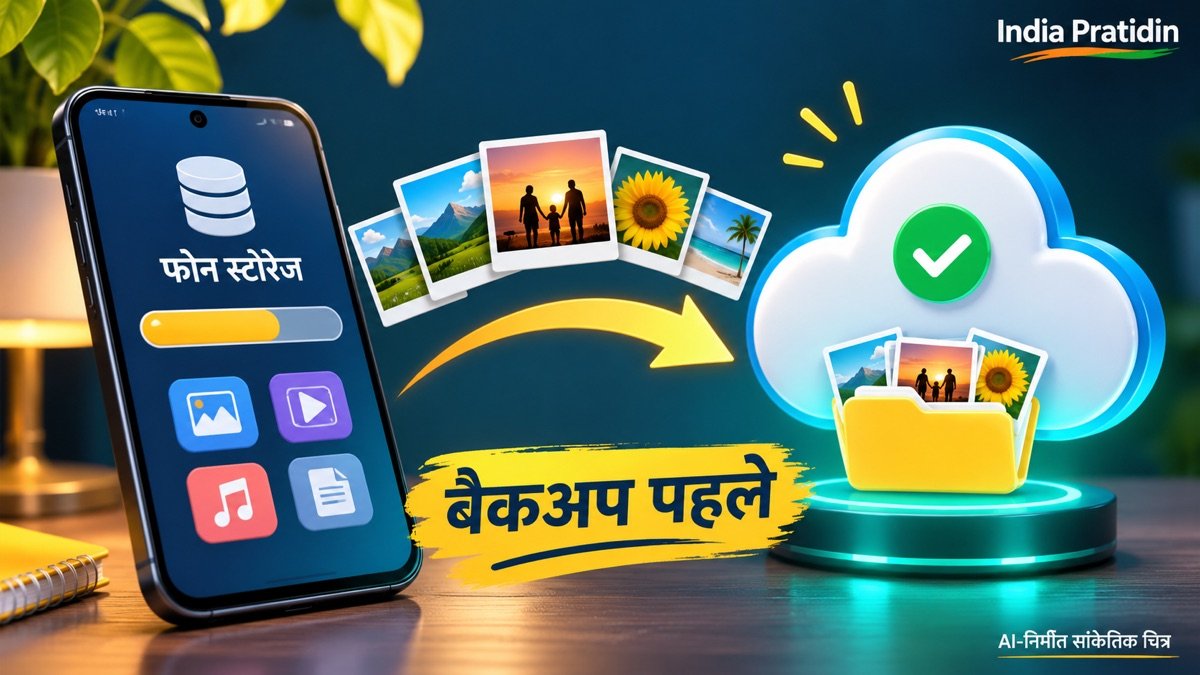
फोन की storage भरना और Google खाते की storage भरना अलग समस्याएँ हैं। Google Photos खोलकर बिना यह फर्क समझे फोटो मिटाना नुकसान करा सकता है। पहले तय करें कि आपको फोन में नई फाइल के लिए जगह चाहिए या खाते की सीमा का संदेश आ रहा है। फिर यह जाँचें कि जिन तस्वीरों की बात है उनका बैकअप सच में मौजूद है।
चित्र: AI-निर्मित सांकेतिक चित्र; दिखाई गई स्क्रीन किसी वास्तविक उपयोगकर्ता की gallery नहीं है।
Free up space का मतलब क्या है?
Google की Android के लिए आधिकारिक सहायता के अनुसार Free up space, सुरक्षित बैकअप वाली तस्वीरों की फोन पर मौजूद प्रतियाँ हटाकर device में जगह बनाता है। तस्वीरें Google Photos में रहती हैं। उन्हें उसी खाते से ऐप या वेब पर देख सकते हैं।
स्थानीय प्रति हटने के बाद सामान्य phone gallery या बिना इंटरनेट देखने की उपलब्धता पहले जैसी नहीं रहती। Google यह भी बताता है कि हाल की कुछ तस्वीरें device पर बनी रह सकती हैं। इसलिए प्रक्रिया के बाद हर फाइल हटने या कोई तय मात्रा में जगह मिलने की अपेक्षा न रखें।
Delete को वही बटन क्यों न समझें?
Google Photos की deletion गाइड स्पष्ट करती है कि ऐप से फोटो हटाना Google Photos और device, दोनों की प्रति को प्रभावित कर सकता है। Backup चालू वाले दूसरे devices पर भी असर पड़ सकता है। इसलिए सिर्फ फोन हल्का करने के लिए पूरी library चुनकर Trash दबाना Free up space का विकल्प नहीं है।
महत्वपूर्ण सामग्री गलती से हटे तो उसकी स्थिति समझे बिना Trash खाली न करें। स्थायी रूप से हटाए गए फोटो वापस मिलने की धारणा पर निर्णय न लें। इस लेख का उद्देश्य deletion कराना नहीं, सही विकल्प चुनने से पहले अंतर समझाना है।
पहले सही खाते और बैकअप की पुष्टि करें
Google की backup सहायता में account, backup की स्थिति और device folders की जाँच दी गई है। जिस खाते का उपयोग है उसे पहचानें। किसी महत्वपूर्ण फोटो को खोलकर उसकी backup जानकारी देखें। केवल ऐप में thumbnail दिखाई देना पूरी तैयारी का प्रमाण मानकर न चलें।
हमारी व्यावहारिक सलाह: सबसे नई और सबसे जरूरी दो-तीन तस्वीरें चुनकर जाँच शुरू करें। कैमरे की तस्वीर, किसी अलग folder की file और जरूरी दस्तावेज़ की photo अलग हो सकती हैं। हर बार वही परिचित पुरानी फोटो देखने से नई सामग्री की स्थिति स्पष्ट नहीं होती।
एक मिनट की जरूरत-सूची बनाएं
कागज या निजी नोट में तीन कॉलम रखें: “फाइल”, “कहाँ रखी है” और “इंटरनेट के बिना चाहिए?”। परीक्षा का प्रवेश-पत्र, यात्रा संबंधी जरूरी सामग्री या प्रस्तुति में इस्तेमाल होने वाली तस्वीर के लिए तीसरा सवाल खास उपयोगी है। जिस फाइल की तत्काल जरूरत है उसकी उपलब्धता पहले खोलकर देखें।
यह सूची कोई Google setting नहीं, हमारी सुझाई तैयारी है। बहुत जरूरी मूल फोटो के लिए अलग विश्वसनीय बैकअप भी रखें और वह खुलता है या नहीं जाँचें। केवल folder का नाम “backup” कर देने से उसकी सामग्री और पहुँच की पुष्टि नहीं होती।
दो उदाहरण: समस्या के अनुसार रास्ता चुनें
पहला काल्पनिक उदाहरण: फोन कहता है कि नया वीडियो रिकॉर्ड करने की जगह नहीं है। आपने संबंधित तस्वीरों का बैकअप और खाते की पहुँच जाँच ली है। अब device की जगह खाली करने वाले विकल्प की समीक्षा उचित है। अगली यात्रा में जिन फोटो की offline जरूरत है, उनका इंतजाम पहले करें।
दूसरा काल्पनिक उदाहरण: Google खाते में storage सीमा का संदेश है, लेकिन फोन में पर्याप्त जगह है। स्थानीय प्रति हटाने की प्रक्रिया से खाते की समस्या का समाधान मान लेना गलत दिशा होगी। खाते का storage विवरण पढ़कर पहचानें कि जगह किस सेवा या सामग्री में उपयोग हुई है। तुरंत कोई paid plan खरीदना जरूरी निष्कर्ष नहीं है।
कार्रवाई के बाद क्या मिलान करें?
फोन की storage जानकारी दोबारा देखें। फिर उन्हीं चुनी हुई तस्वीरों को Google Photos में खोलें और खाते का नाम मिलाएँ। जिस सामग्री की offline जरूरत थी उसे भी उसी परिस्थिति में जाँचें। परिणाम उम्मीद से अलग हो तो आगे deletion रोककर दिखाई दे रहा संदेश नोट करें।
सहायता माँगते समय केवल “सब गायब” न लिखें। बताएं किस ऐप में खोज रहे हैं, कौन-सा विकल्प दबाया और किस खाते में हैं। सार्वजनिक screenshot में निजी फोटो और email छिपाएँ। पासवर्ड या verification code किसी टिप्पणी में न दें।
सबसे जरूरी निर्णय
पहले समस्या पहचानें, फिर बैकअप जाँचें और उसके बाद विकल्प चुनें। Delete, Free up space और account storage को एक नाम देने से उलझन बढ़ती है। फोन पर update की जानकारी भी इसी तरह अलग-अलग होती है; Android और Google Play system update का फर्क इस दूसरी सामान्य उलझन को समझाता है।
स्रोत-जाँच: 23 नवंबर 2026। यह Android के लिए मार्गदर्शिका है। अपने ऐप में दिखने वाला पूरा संदेश और आधिकारिक सहायता पढ़े बिना महत्वपूर्ण सामग्री हटाने की पुष्टि न करें।